之前一篇文章详细解释了飞牛OS+1Panel+Cloudflare的方案:《三步搭建:飞牛OS + 1Panel + Cloudflare,实现外网HTTPS和去端口访问》
但cloudflare的使用还是需要绑定银行卡或者paypal的,实际上也可以不使用cloudflare,直接动态解析和反代也可以。
实际上当前飞牛OS本版可以直接设置中配置ddns和ssl证书,但是免费证书时间较短导致需要频繁更新证书,没有采用
一、方案核心思路
- 飞牛OS动态DNS:直接绑定域名到公网IP(IPv6)。
- 1Panel反向代理:通过OpenResty(Nginx)实现SSL证书申请、端口转发和HTTPS加密。
- 端口策略:根据网络环境选择标准端口(80/443)或自定义端口。
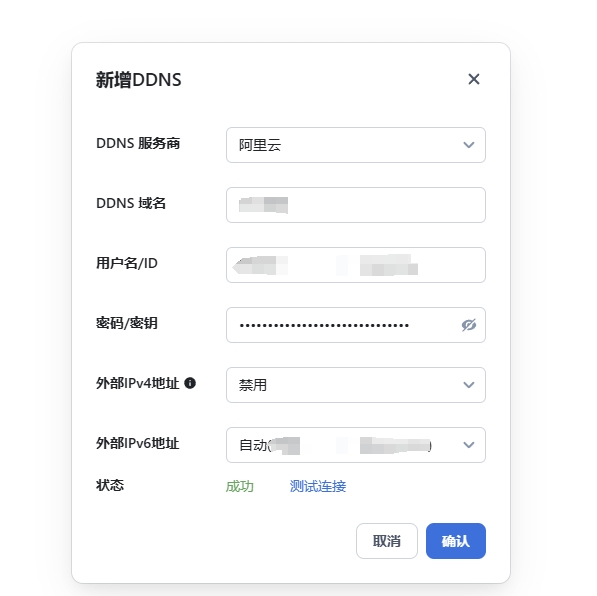
一、使用飞牛自带的动态dns解析
以阿里云为例,申请api的key后直接填写使用,AccessKey申请略。
二、1panel的OpenResty端口选择
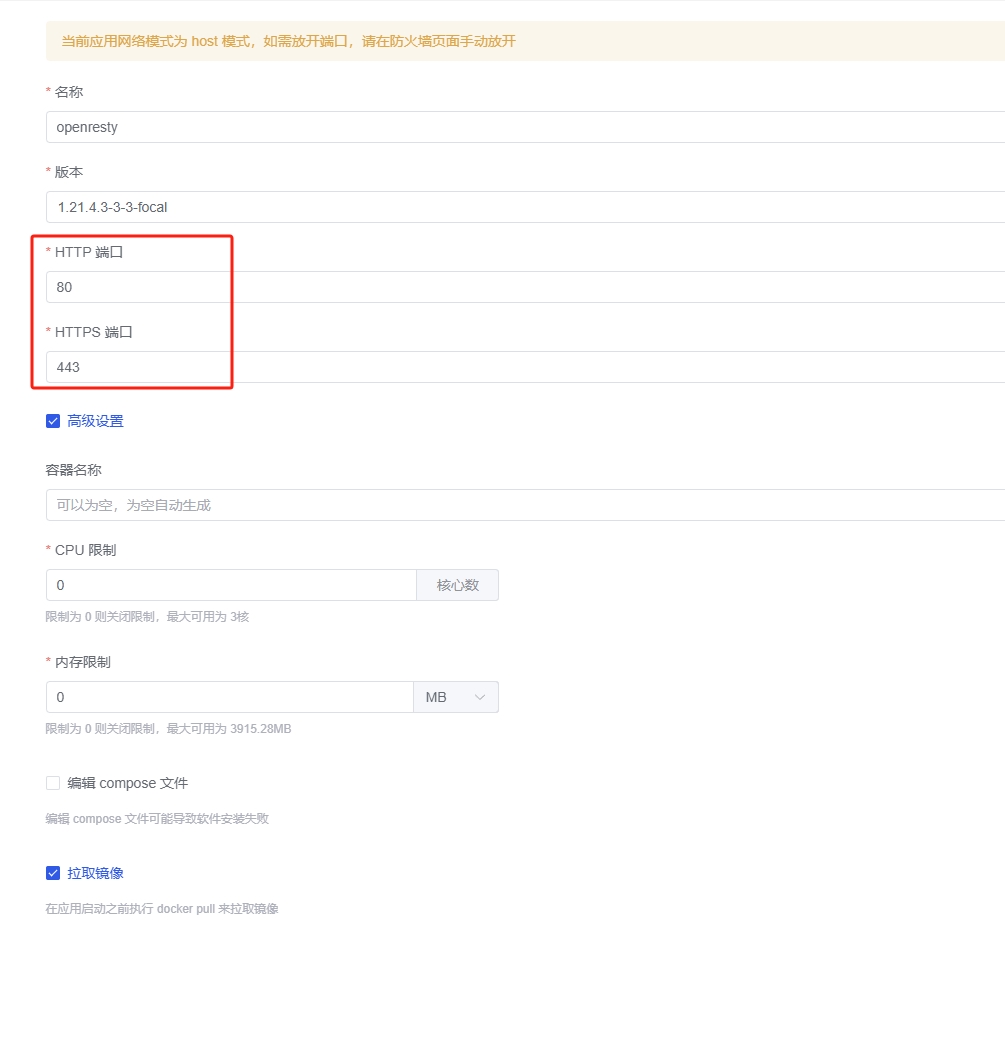
飞牛os动态解析后,直接在1panel的应用商店安装OpenResty,配合1Panel其实已经可以实现动态解析和反代了,此时分两种情况:
80和443端口可以使用
使用80和443端口操作和服务器无异,但需要考虑家用设备的暴露和端口是否会被屏蔽的问题。
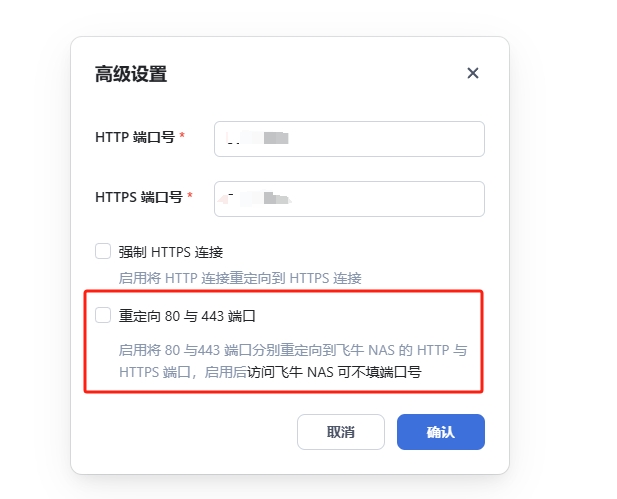
释放飞牛OS默认端口
-
- 进入飞牛OS控制面板 → 网络设置 → 关闭80/443端口的服务绑定。
- 确保防火墙开放80/443端口(如使用云服务器需配置安全组)。
1Panel配置OpenResty
-
- 安装1Panel时选择OpenResty,默认绑定80/443端口。
- 验证端口占用:
sudo lsof -i :80确认无冲突服务。
创建网站并申请SSL
-
- 在1Panel中新建站点,开启IPv6监听。
- 使用1Panel的SSL管理功能,选择ZeroSSL或Let's Encrypt,配置DNS验证。
- 证书申请成功后,配置好证书,自动启用HTTPS,实现
https://域名无端口访问。
80和443端口无法使用
由于某些原因不想使用或者不能使用80和443端口,那么需要修改端口,比如修改为880和8443。参考:《三步搭建:飞牛OS + 1Panel + Cloudflare,实现外网HTTPS和去端口访问》
访问的时候,域名后需填写端口,如配置证书后访问时使用 https://域名:8443
注意,端口方案提前确认好,OpenResty在1panel里是docker安装的,部署后改端口很多配置文件需要修改,比如建立的所有网站的配置文件中监听端口都需要修改
三、解析完成后,直接在1Panel中建新站
此处建立了静态方便测试,注意需要打开IPV6监听

理论上如果不使用https,直接是可以访问了,如果还想申请证书直接在1panel中申请。
三、1panel中的ssl证书申请
创建DNS账户
access key上一步已经申请
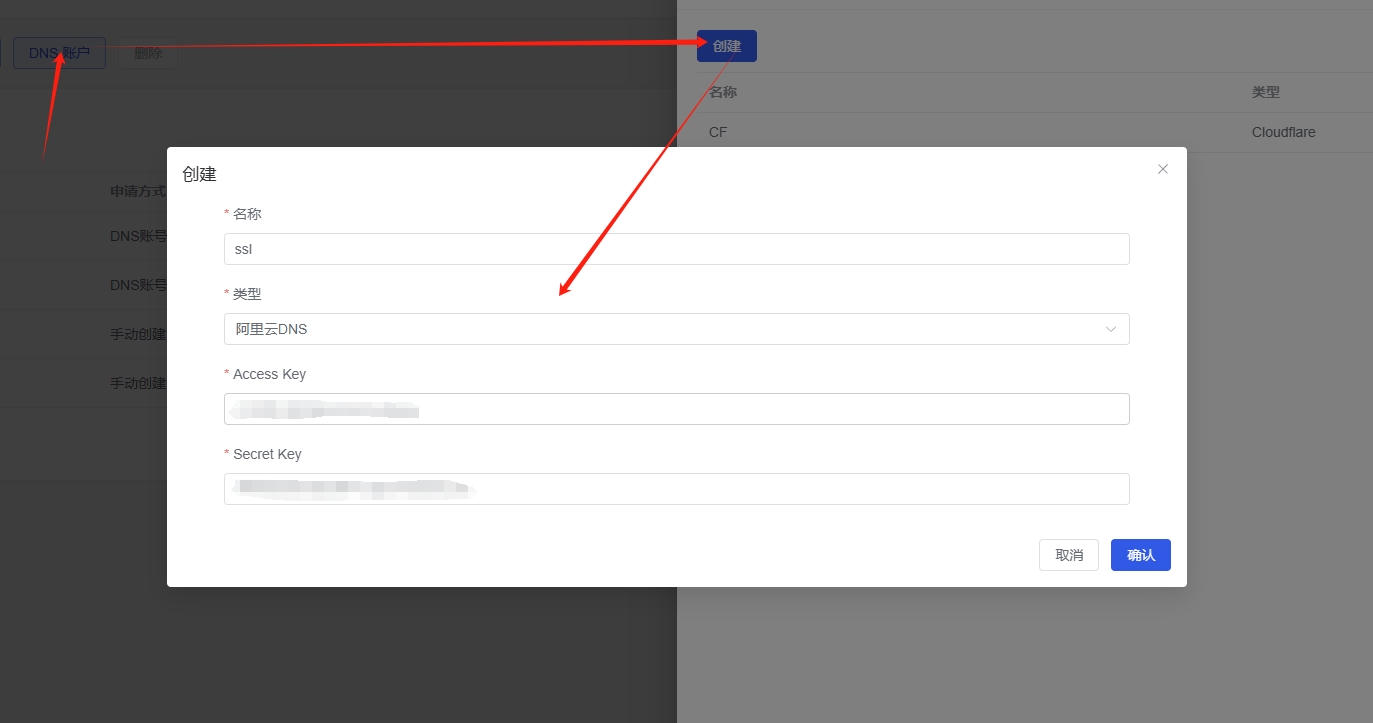
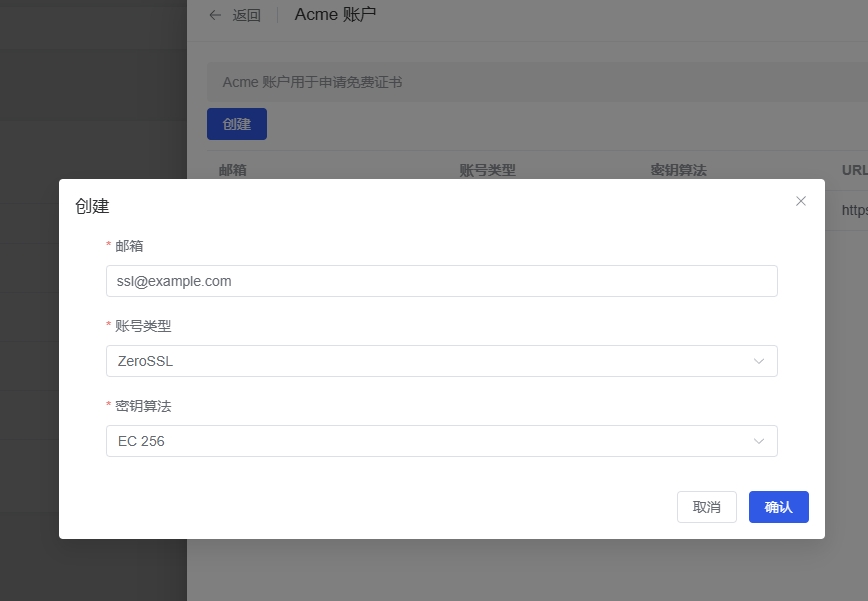
创建ACM账户
我申请的是Zerossl
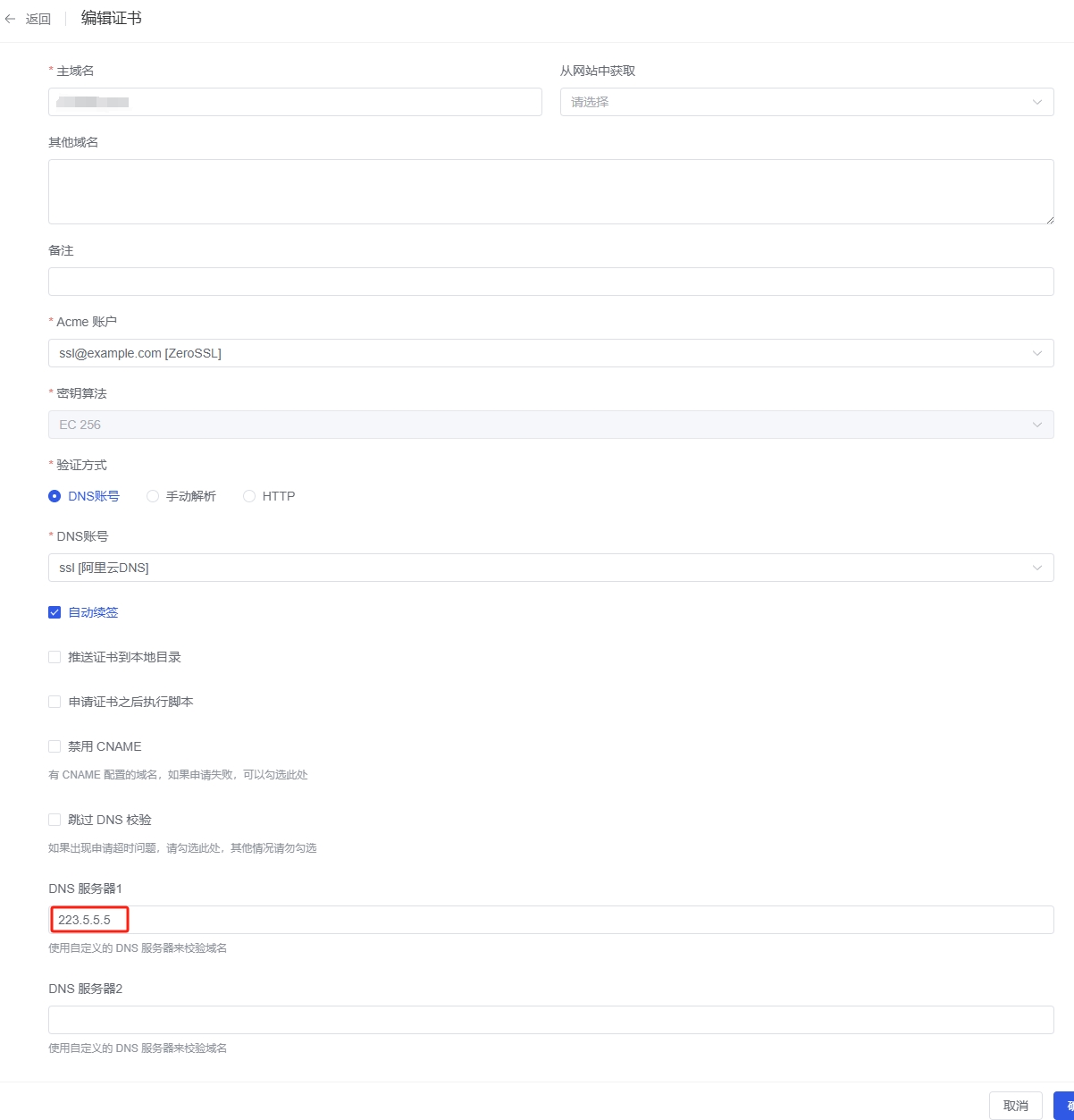
创建和部署证书
注意dns服务器这里,由于我使用的阿里云,所以修改成了阿里云的公共DNS。
证书申请好后,会提示状态正常,不正常就查看日志。

关于ssl证书申请失败的问题
解析记录未生效 -> 使用自定义dns
- 新增的TXT/CNAME记录未完成全球DNS同步(通常需2-48小时)。
- 阿里云DNS控制台显示“已生效”仅表示服务器接收指令,不代表全网同步完成。
冗余记录冲突 -> 删除这些记录
- 域名解析中存在旧的A/CNAME记录,与SSL验证所需的TXT/CNAME记录冲突。
- 示例:若同时存在 A记录 → 1.1.1.1 和 TXT记录 → acme-challenge,CA可能优先读取A记录导致验证失败。
之后,在网站管理中给对应站点配置ssl证书即可。
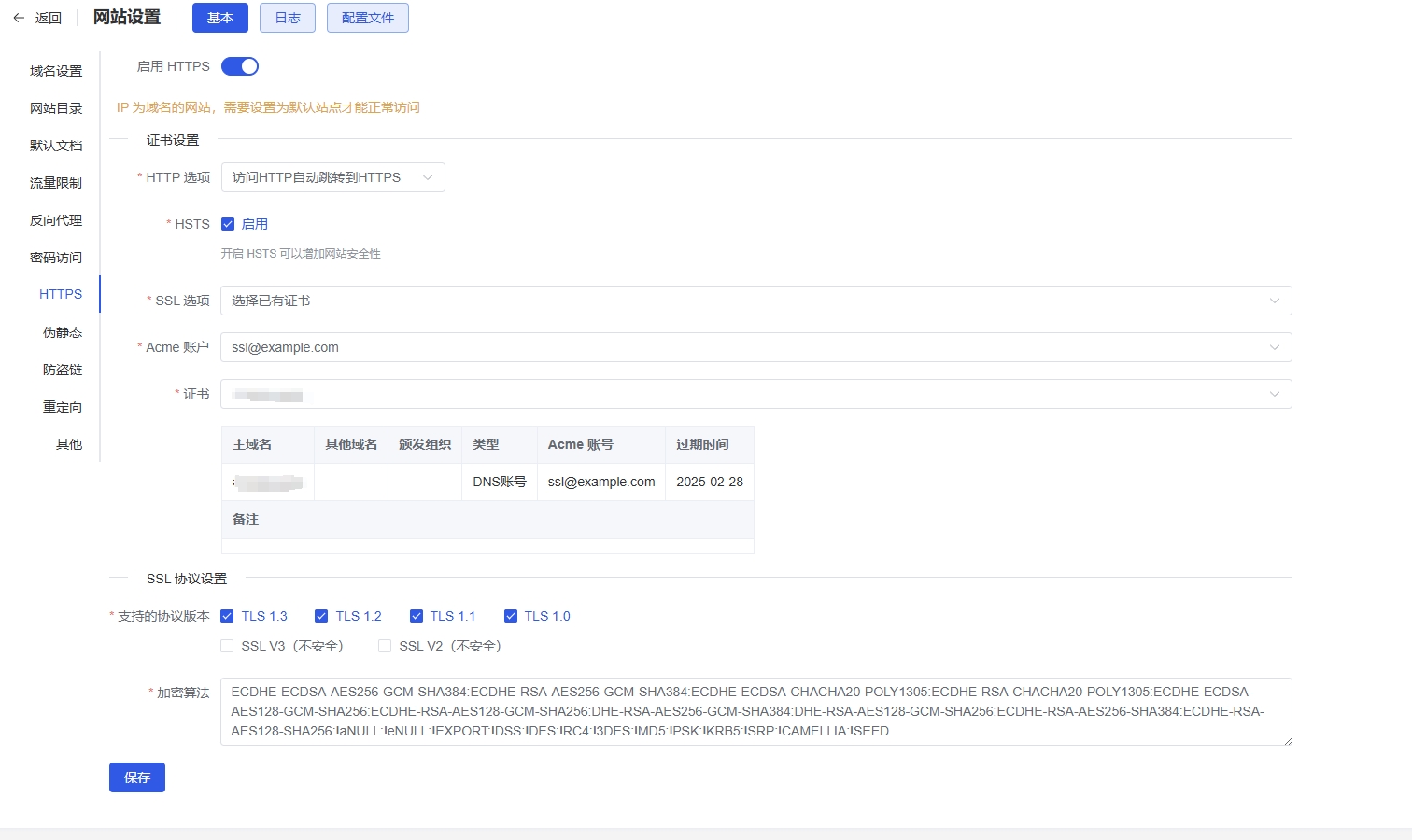
完成后,就可以通过外网访问了,反代也很容易了,以上是对之前文章的一个补充,有问题可以留言
本文作者:ZKCOI
文章名称:无添加:飞牛OS+1Panel动态域名解析和反代,并申请ssl证书
文章链接:https://www.zkcoi.com/365up/skills/4218.html
本站资源仅供个人学习和交流,如若转载,请注明出处,详见《免责声明》。
 微信扫一扫
微信扫一扫  支付宝扫一扫